
Ein Foto rein. Die Kampagne raus.
Bilder, Videos und fertige Landing Pages für deine Marke. Direkt beim Modell eingekauft, deshalb kostet ein Bild zwischen 3 und 30 Cent.
Kein Reisebudget.
Kein Fotograf.


Zwei Strecken, komplett in LumaDrop erzeugt. Ausgangsmaterial war jeweils ein einfaches Produktfoto.
Vom Ladentisch direkt in die Kampagne
Erst erfasst du deine Ware mit dem Handy, dann entstehen daraus im LumaDrop Studio fertige Bilder für Social Media. Beides steckt in einer App. Sie kommt nicht aus dem App Store, sondern wird einmal aus dem Browser auf den Startbildschirm gelegt.
Nummer, Foto, fertig.
Nummer eingeben, Ware fotografieren, Artikel anlegen. Titel, Beschreibung und Freisteller erstellt die KI im Hintergrund, Material und Pflege liest sie vom Pflegeetikett ab.
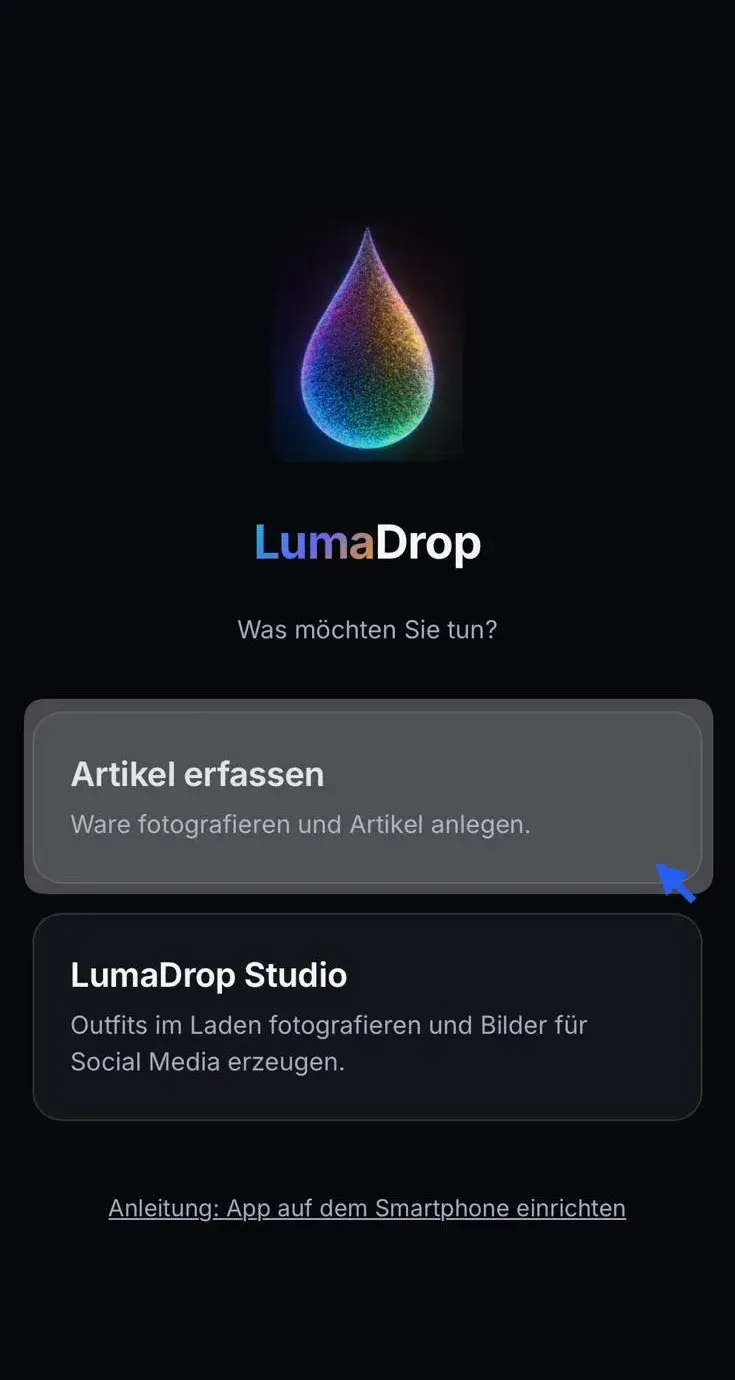
App öffnen
- Auf dem Startbildschirm Artikel erfassen antippen.
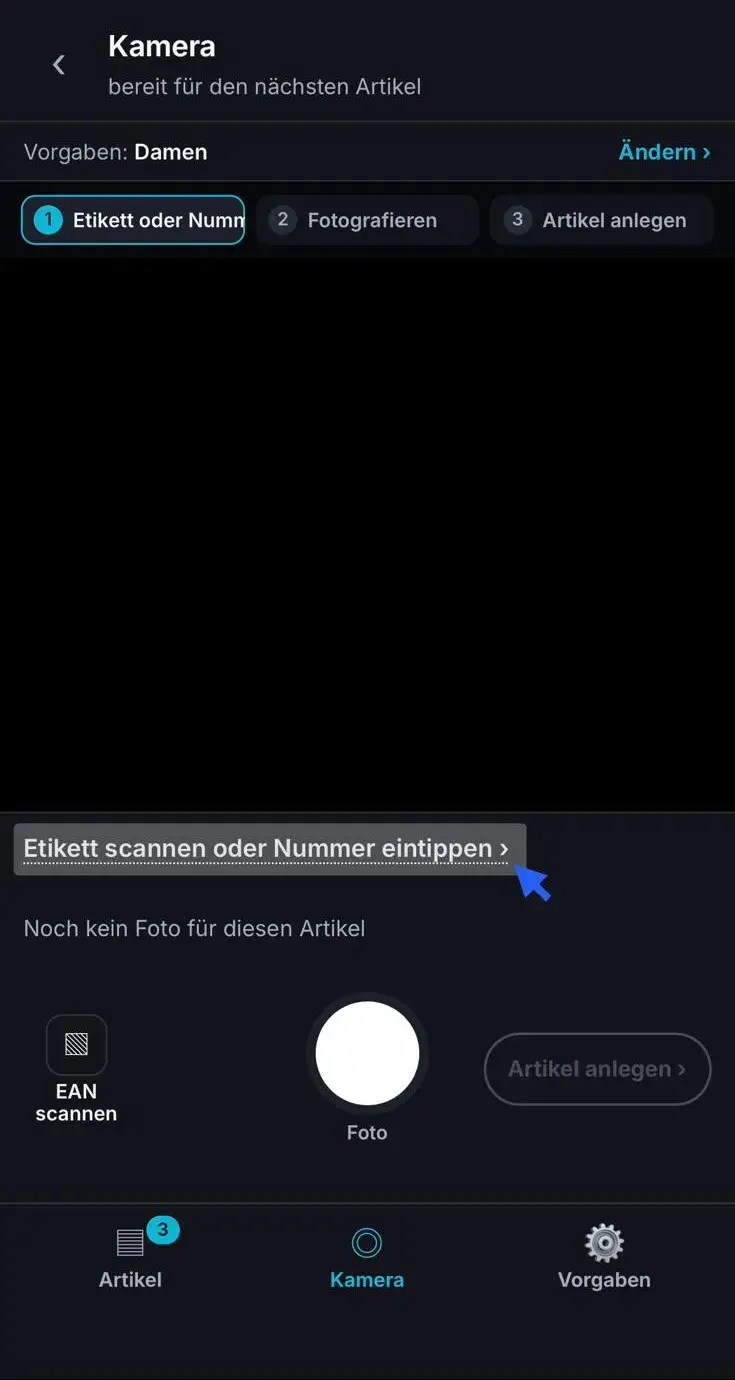
Artikel benennen
- Etikett scannen oder Nummer eintippen antippen.
- Oben siehst du, bei welchem der drei Teilschritte du gerade bist.
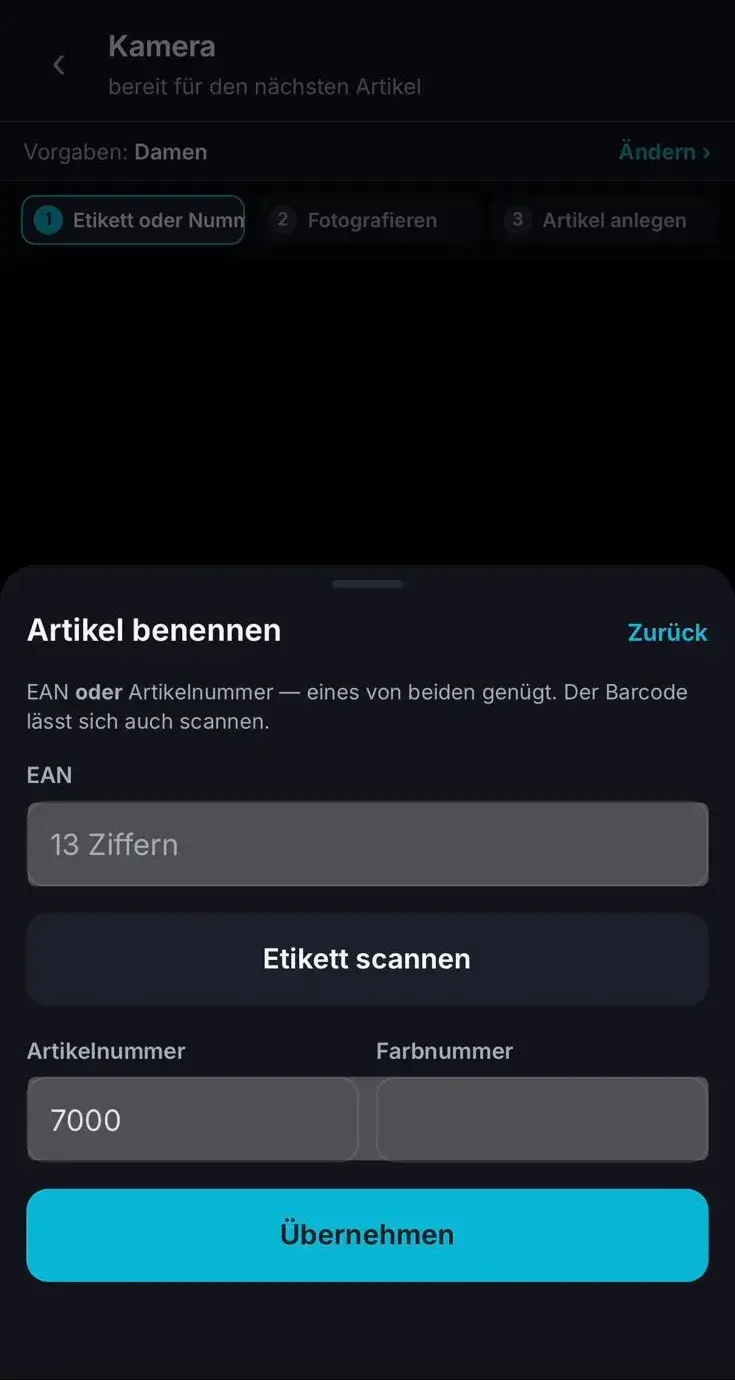
Nummer eingeben
- EAN eintippen, Etikett scannen oder Artikelnummer eingeben. Eines davon genügt.
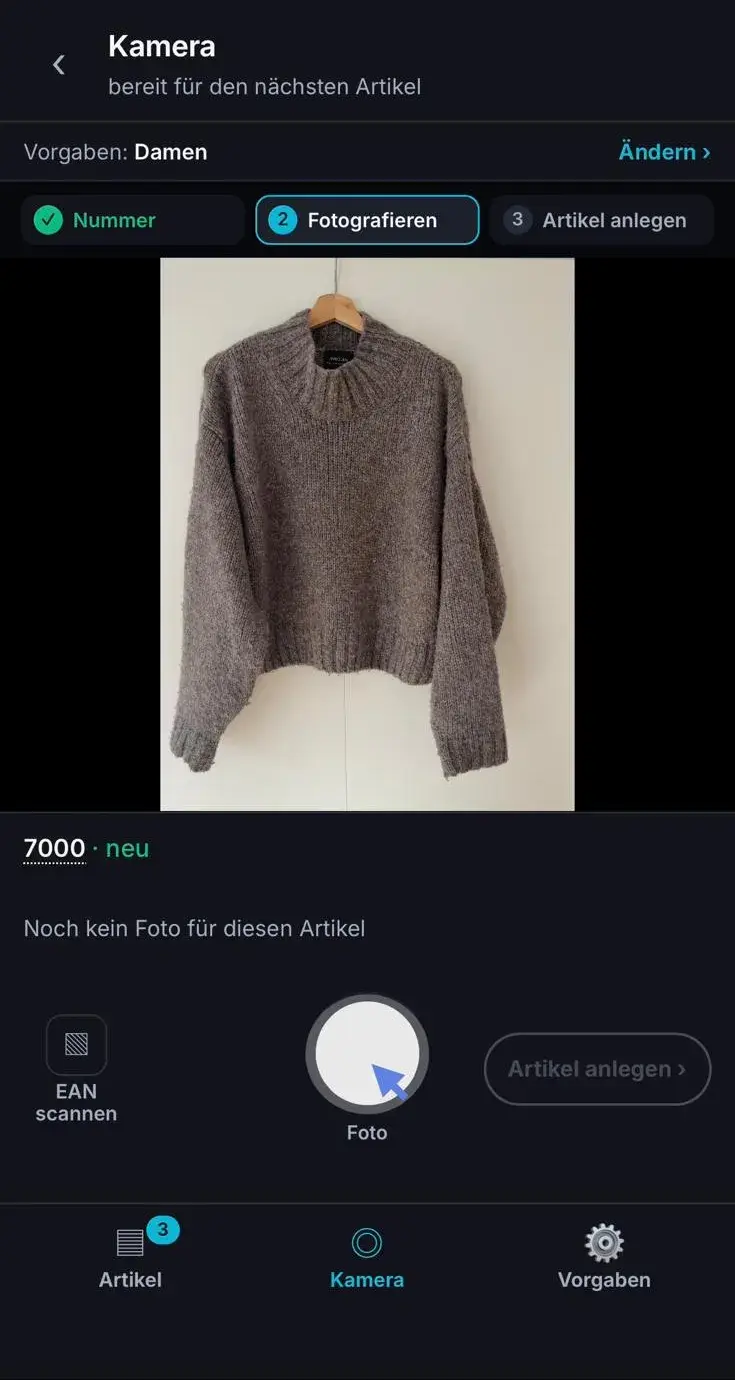
Fotografieren
- Nacheinander Vorderseite, Rückseite und das eingenähte Pflegeetikett.
- Ein ruhiger Hintergrund genügt, ein Fotostudio braucht es nicht.
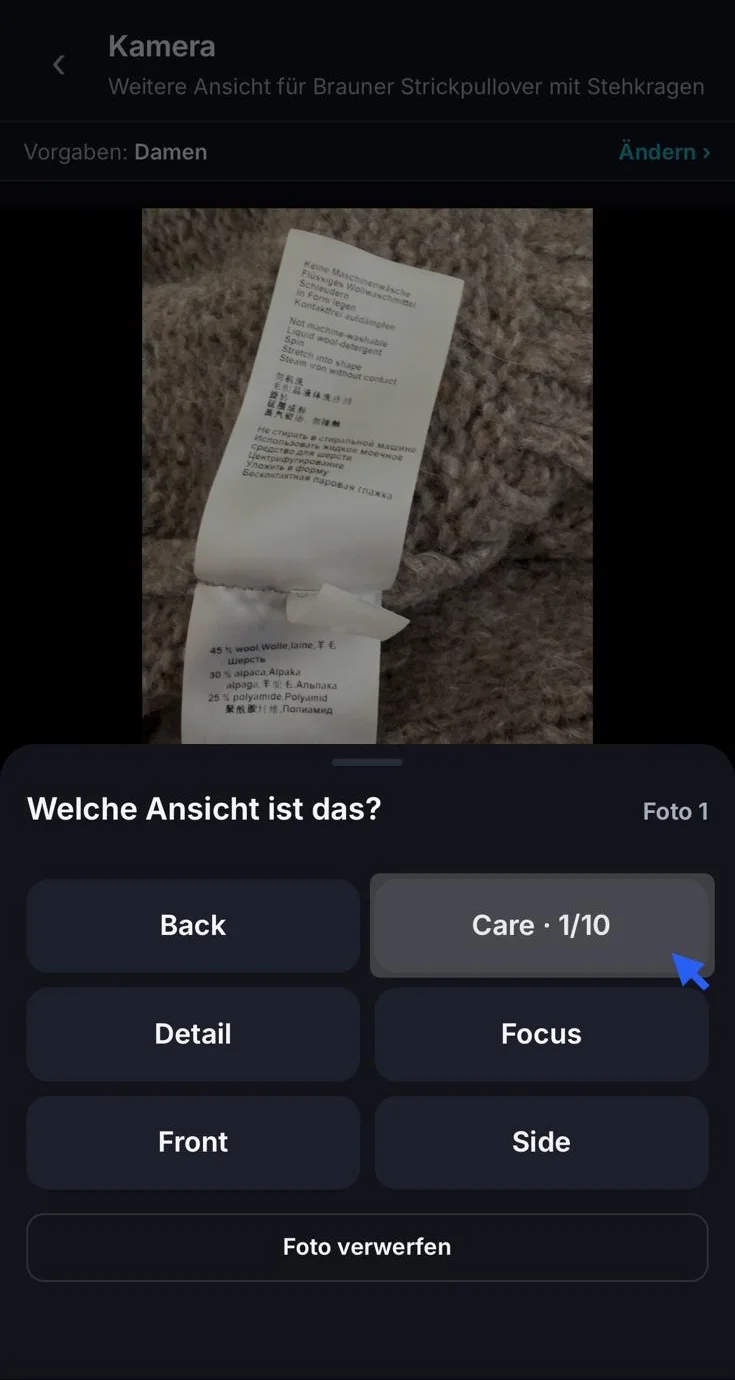
Ansicht zuordnen
- Front für vorne, Back für hinten, Care für das Pflegeetikett.
- Die App macht einen Vorschlag.
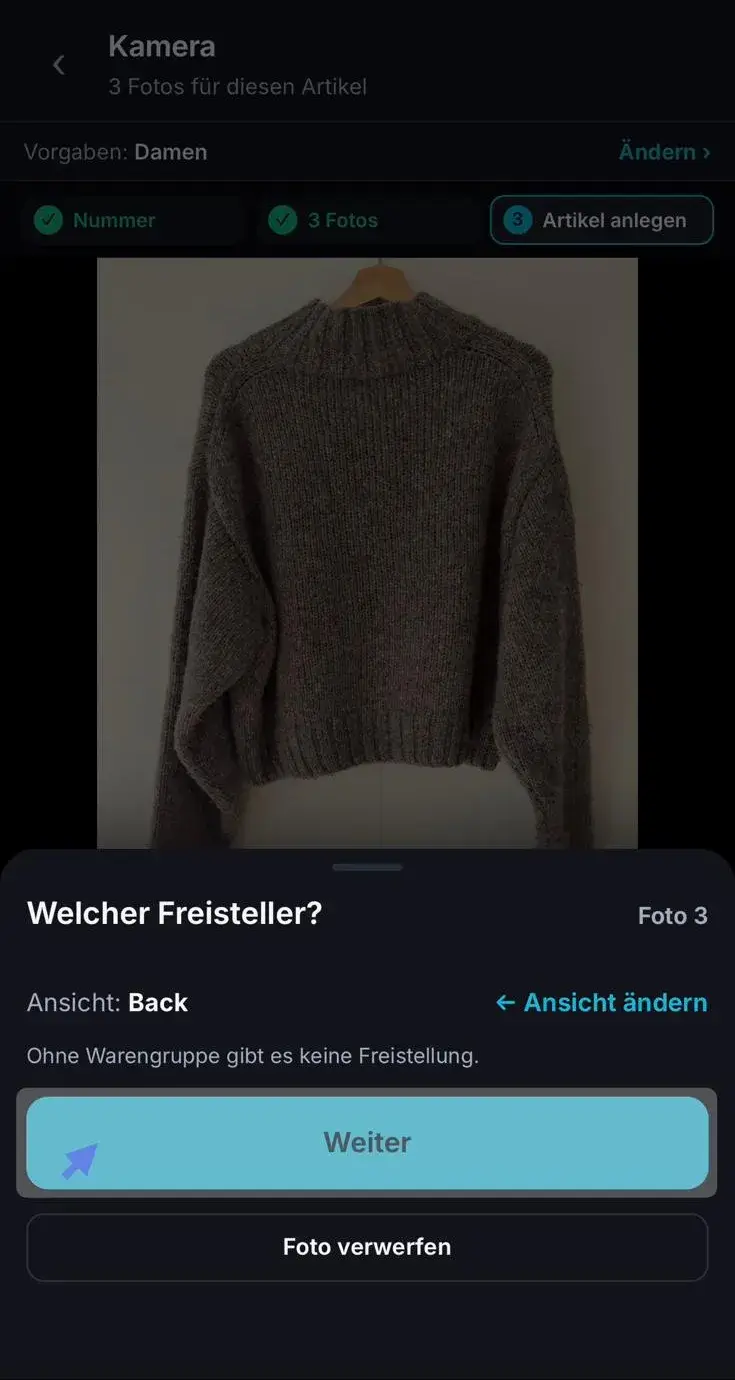
Freisteller wählen
- Du wählst je Foto, wie die KI die Ware freistellt.
- Das Pflegeetikett wird nicht freigestellt, sondern ausgelesen.
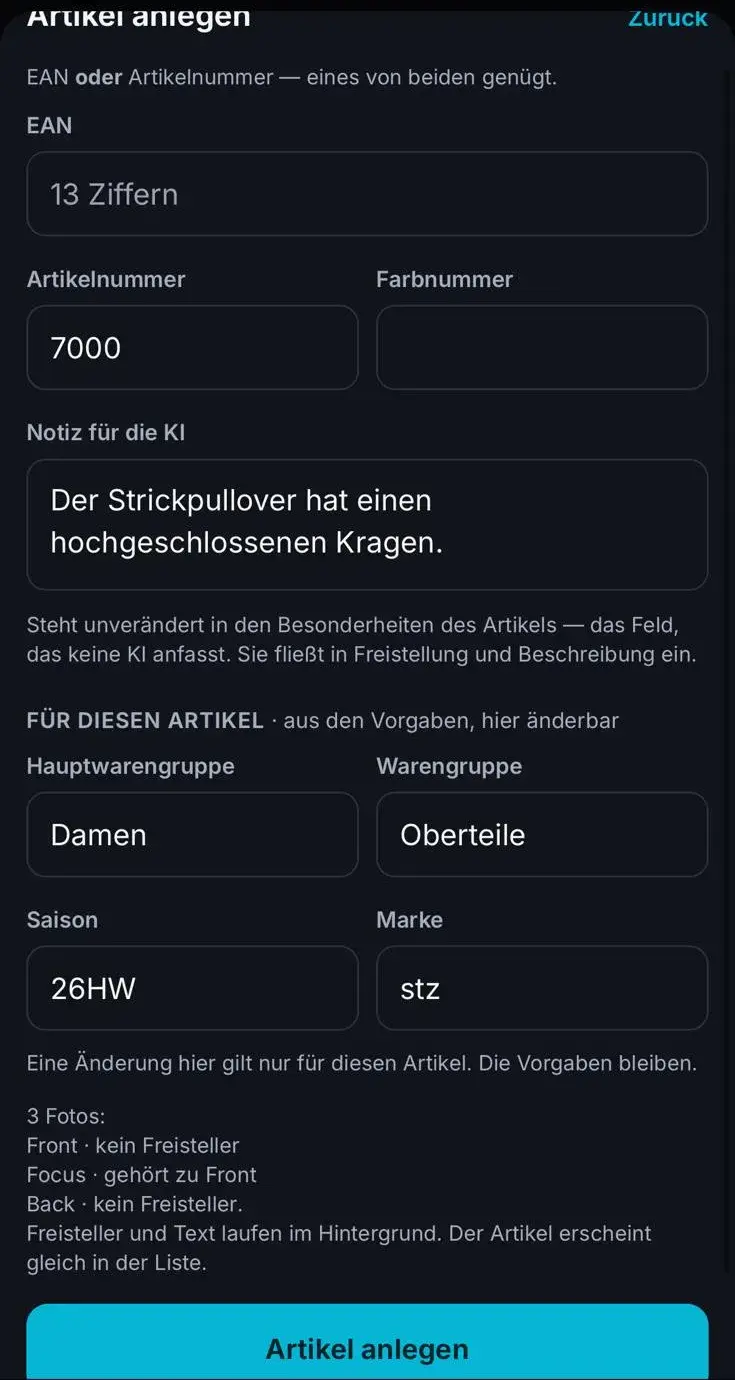
Artikel anlegen
- Warengruppe, Saison und Marke kommen aus deinen Vorgaben.
- Optional eine Notiz für die KI, z. B. „hochgeschlossener Kragen“.
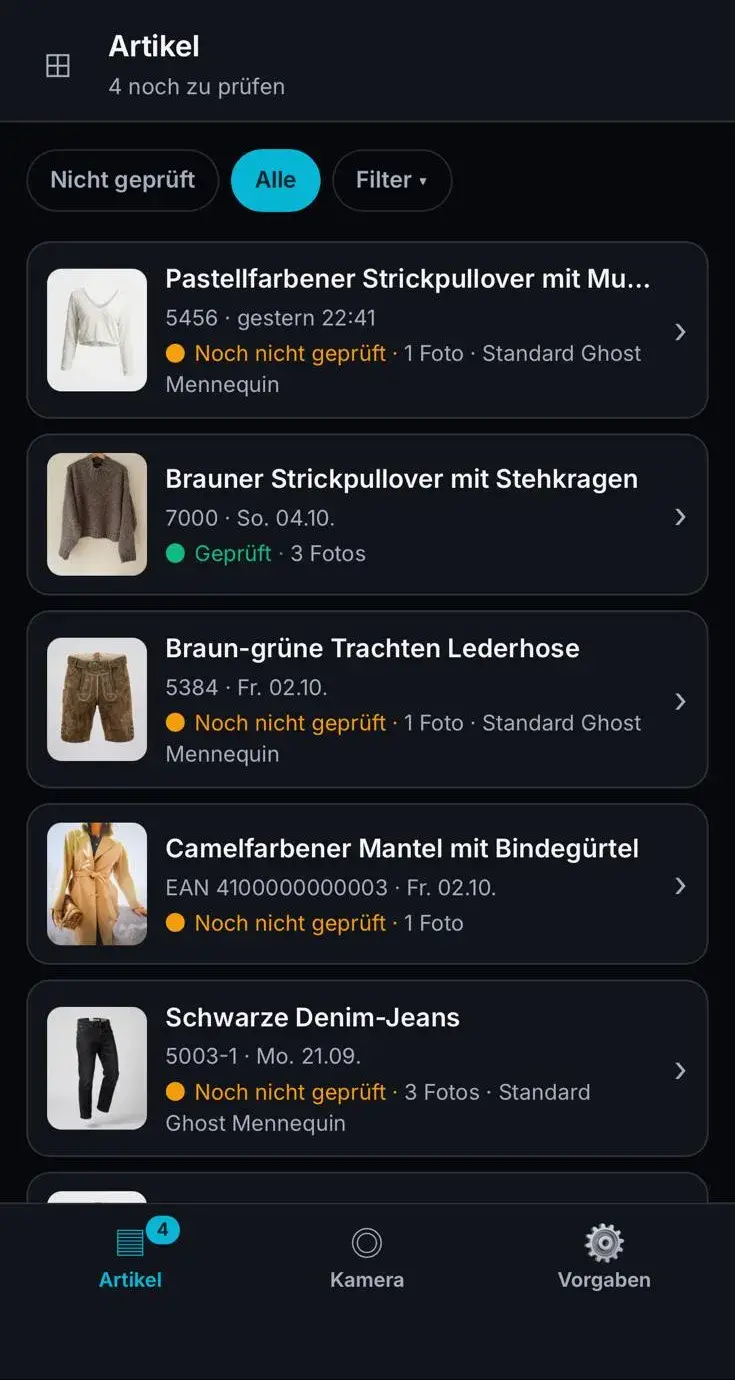
Artikel prüfen
- Der Artikel steht sofort in der Liste, mit Titel von der KI.
- Fotos, Beschreibung, Material und Pflege auf einen Blick. Prüfen, fertig.
Fertig.
Der Artikel ist angelegt und steht für Outfitbilder bereit. Im LumaDrop Studio stellst du daraus Looks zusammen.
Social-Media-Bilder, direkt vom Handy
Aus deinen Artikeln entstehen Bilder für Social Media. Im Studio auf + Neue Bilder tippen und einen von zwei Wegen wählen.
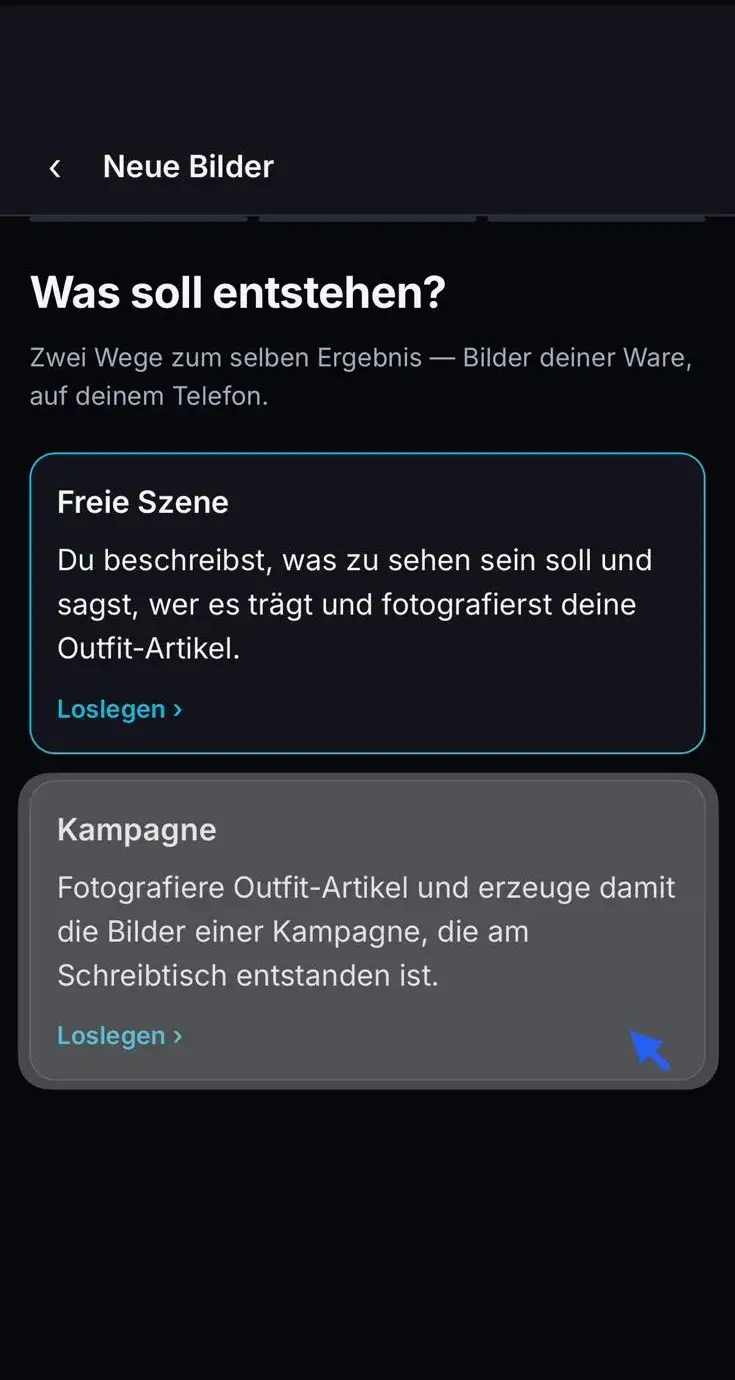
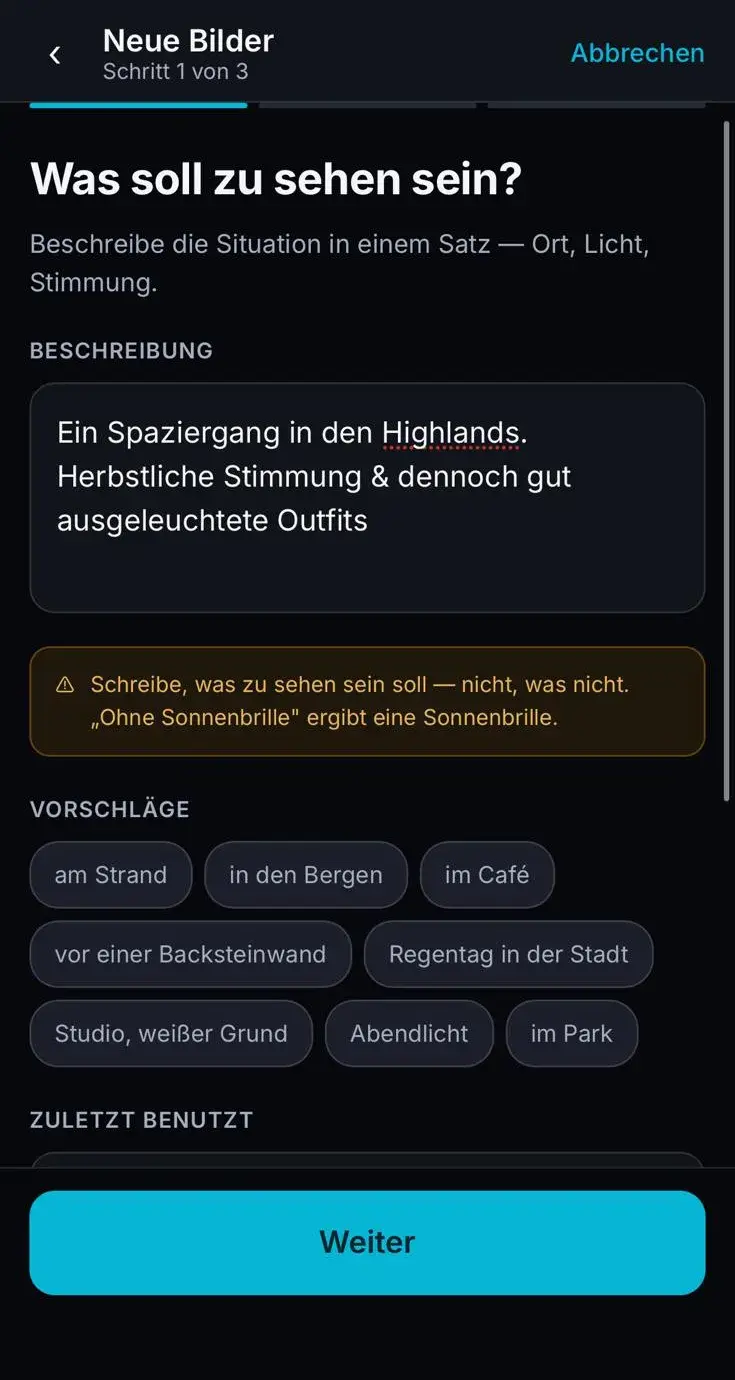
Szene beschreiben
- In einem Satz: Ort, Licht, Stimmung. Oder einen Vorschlag antippen.
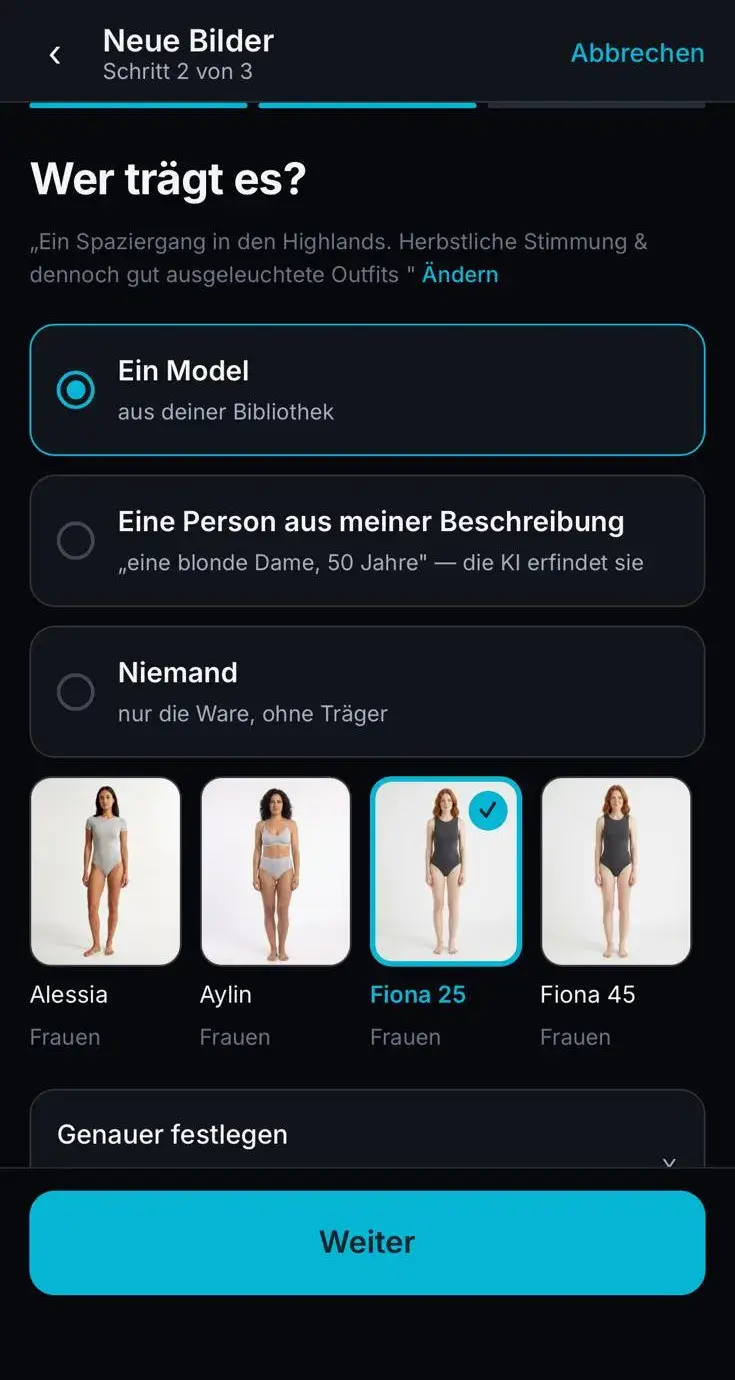
Träger wählen
- Ein Model aus deinem Cast,
- eine Person, die du beschreibst und die KI erfindet,
- oder niemand: nur die Ware.
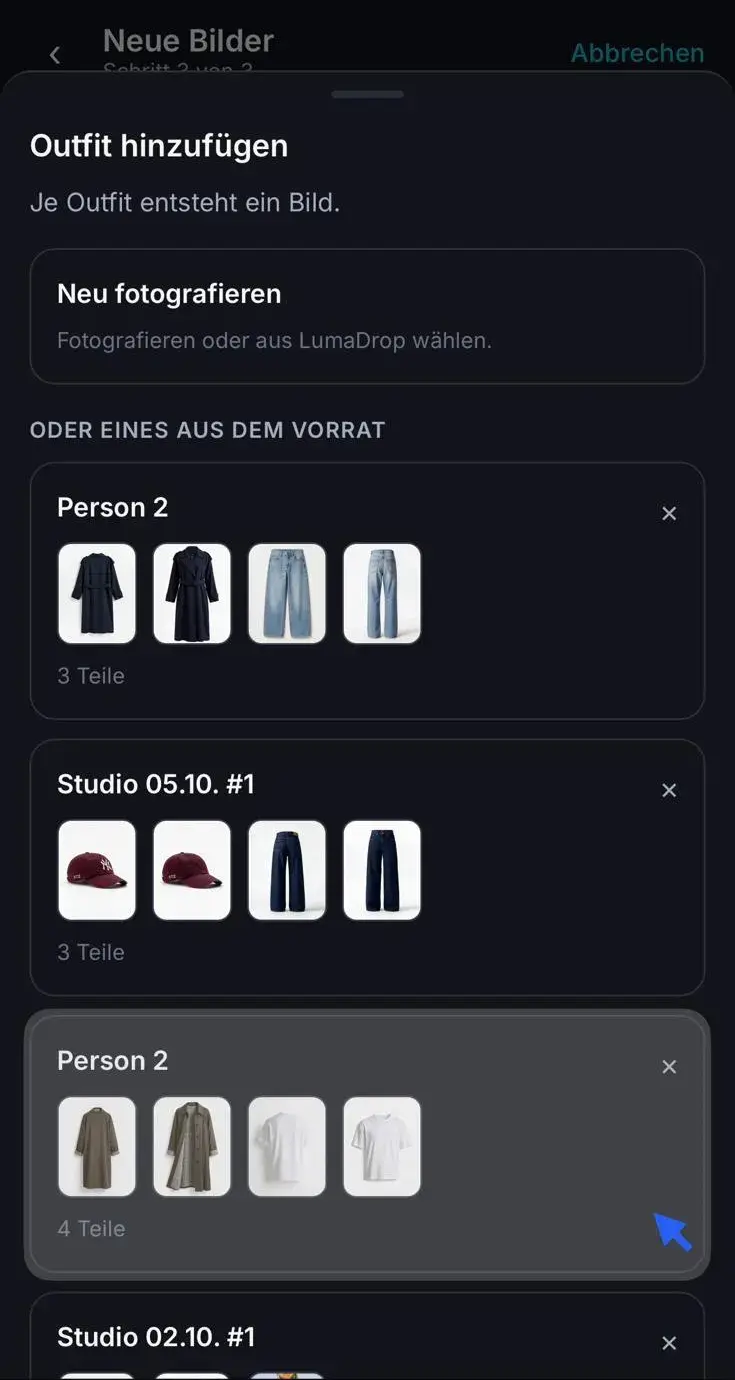
Outfit hinzufügen
- Kleidung neu fotografieren, erfasste Artikel nehmen oder ein Outfit aus dem Vorrat.
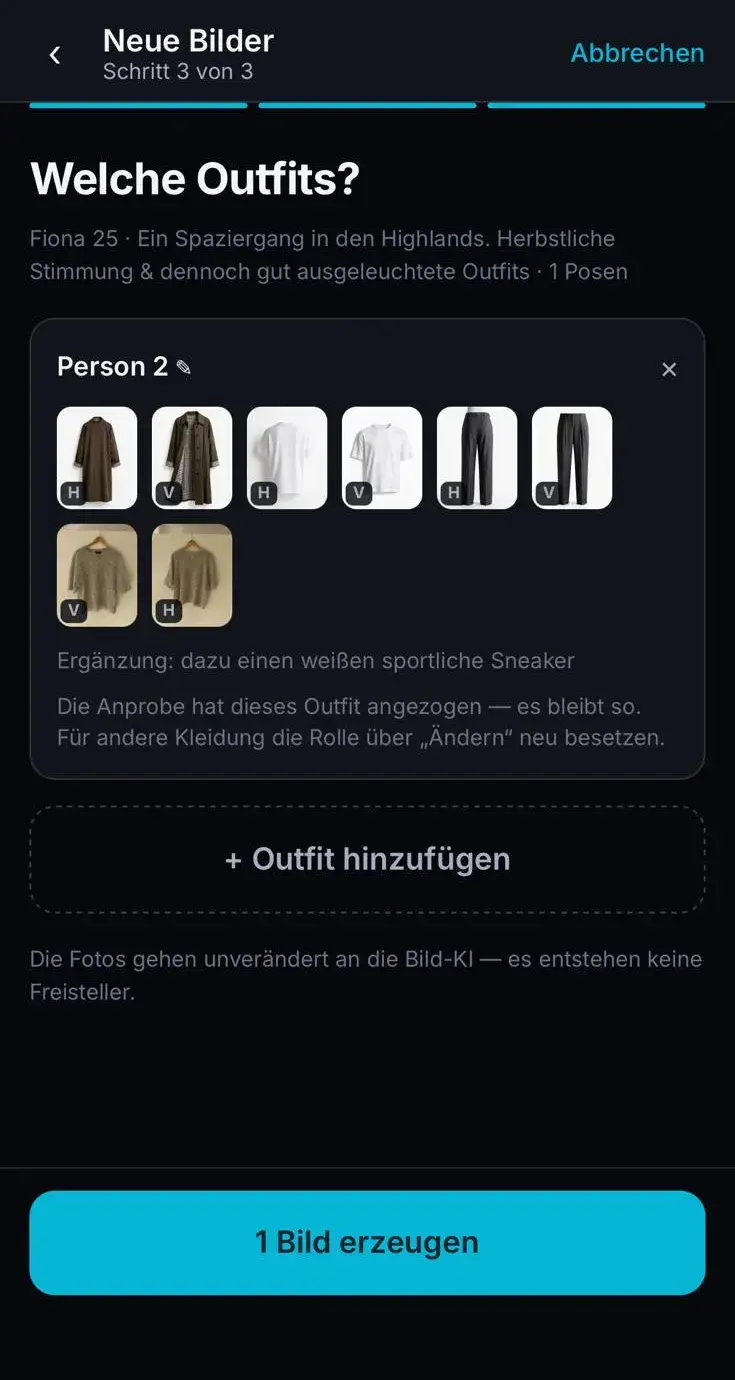
Bild erzeugen
- Pro Outfit entsteht ein Bild. Weitere Outfits ergeben weitere Bilder.
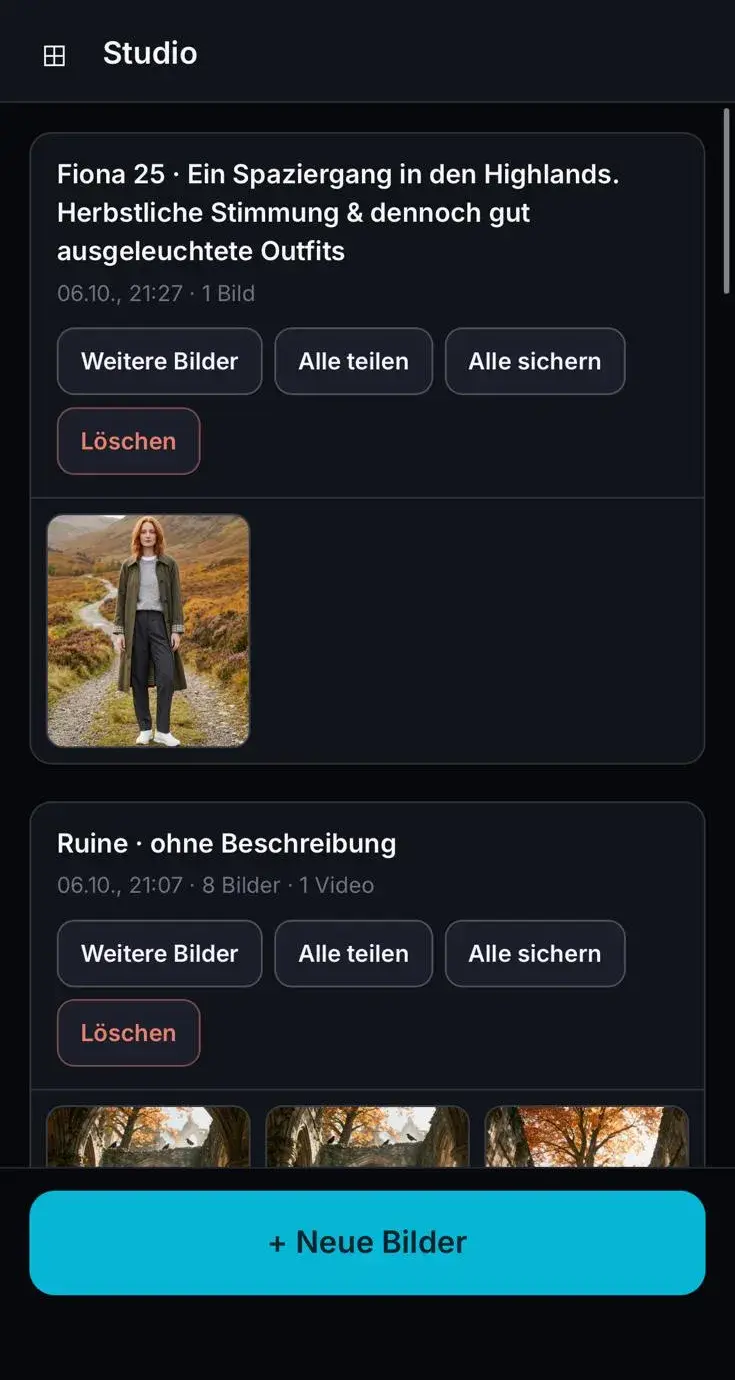
Bild nutzen
- Teilen, sichern oder über Weitere Bilder Varianten erzeugen.
Fertig.
Dein Bild ist erstellt. Für eine ganze Serie mit mehreren Personen eignet sich die Kampagne.
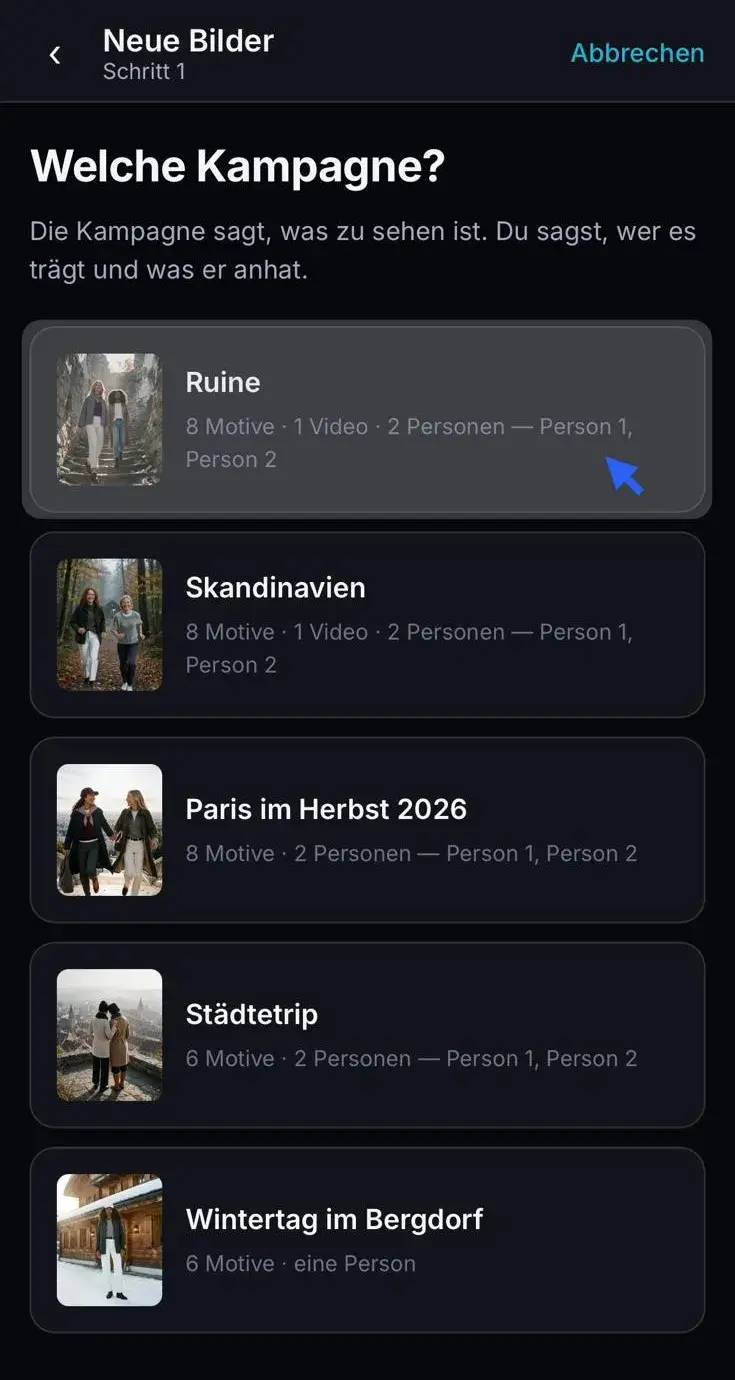
Kampagne wählen
- Jede Kampagne zeigt, wie viele Motive, Videos und Personen sie hat.
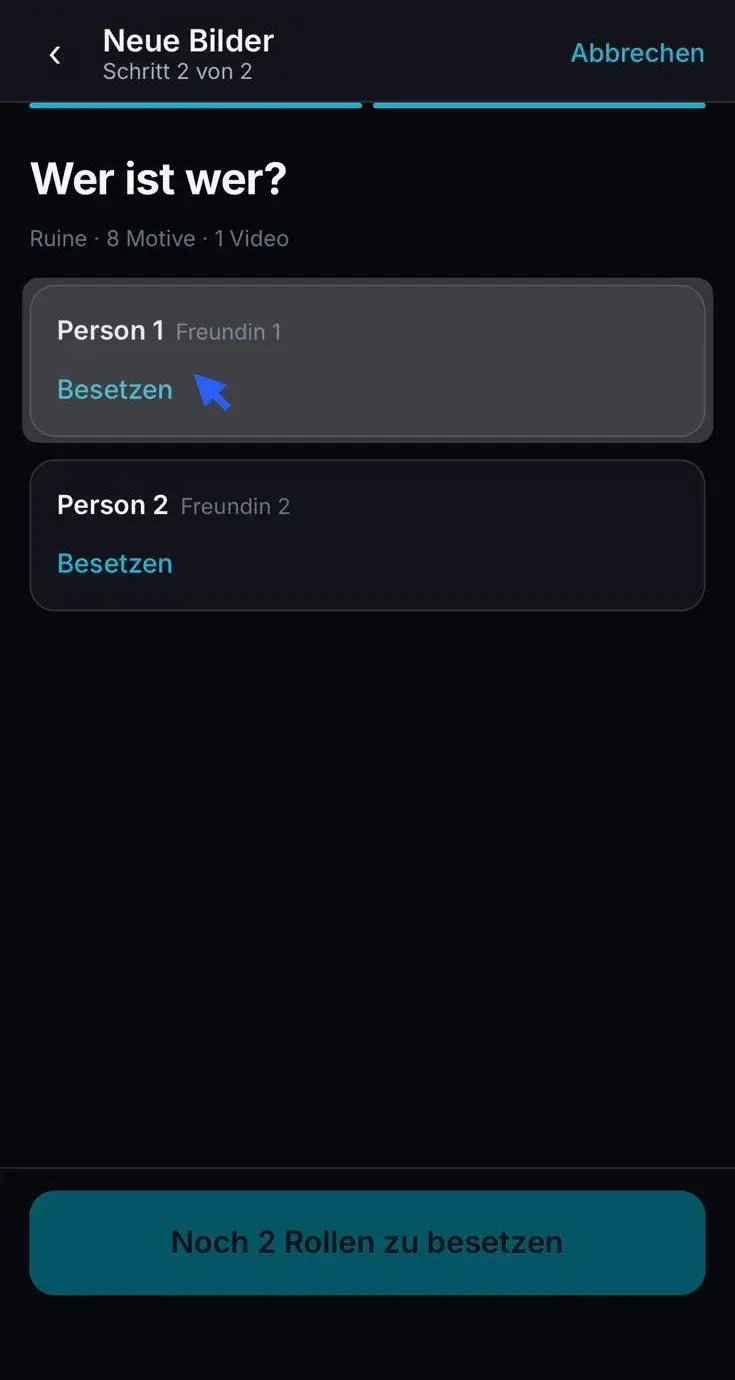
Rollen besetzen
- Jede Person der Kampagne ist eine Rolle. Bei der ersten Rolle Besetzen antippen.
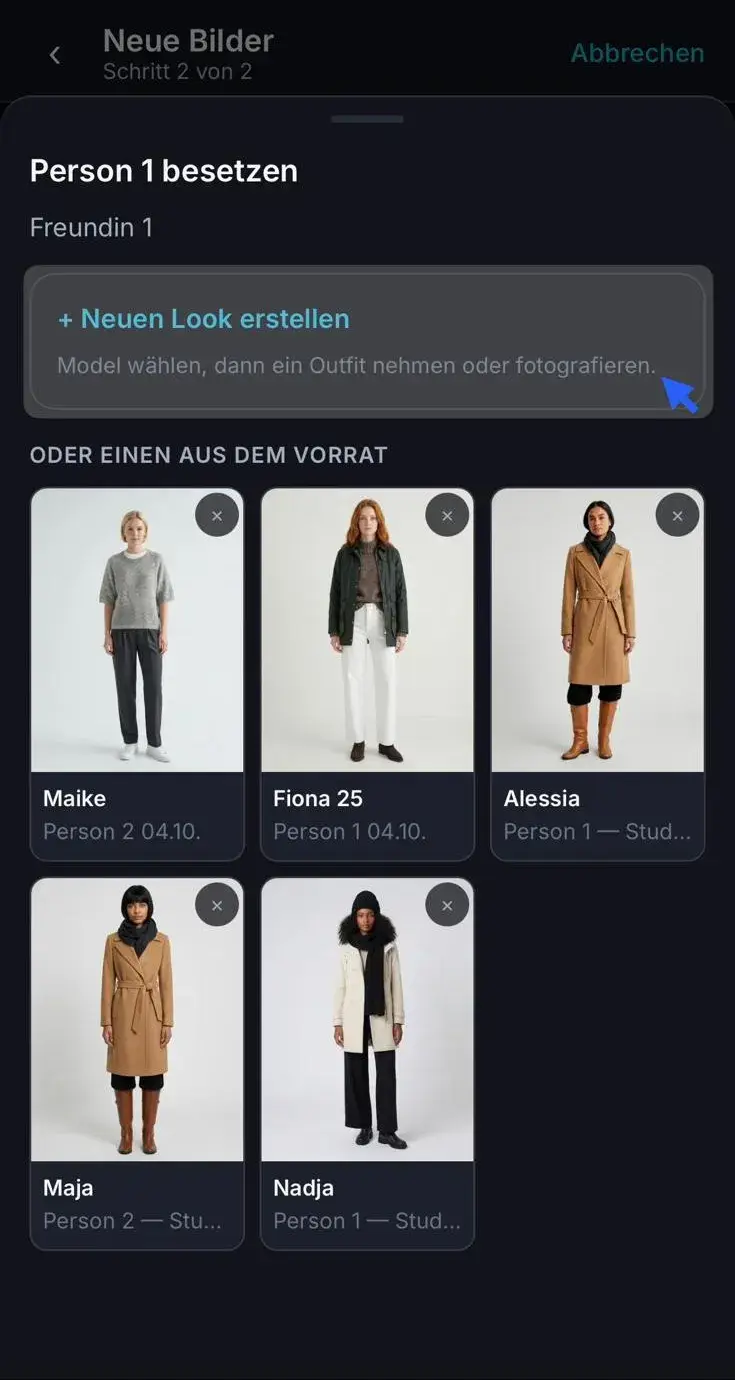
Look wählen
- Einen neuen Look erstellen oder einen fertigen aus dem Vorrat nehmen.
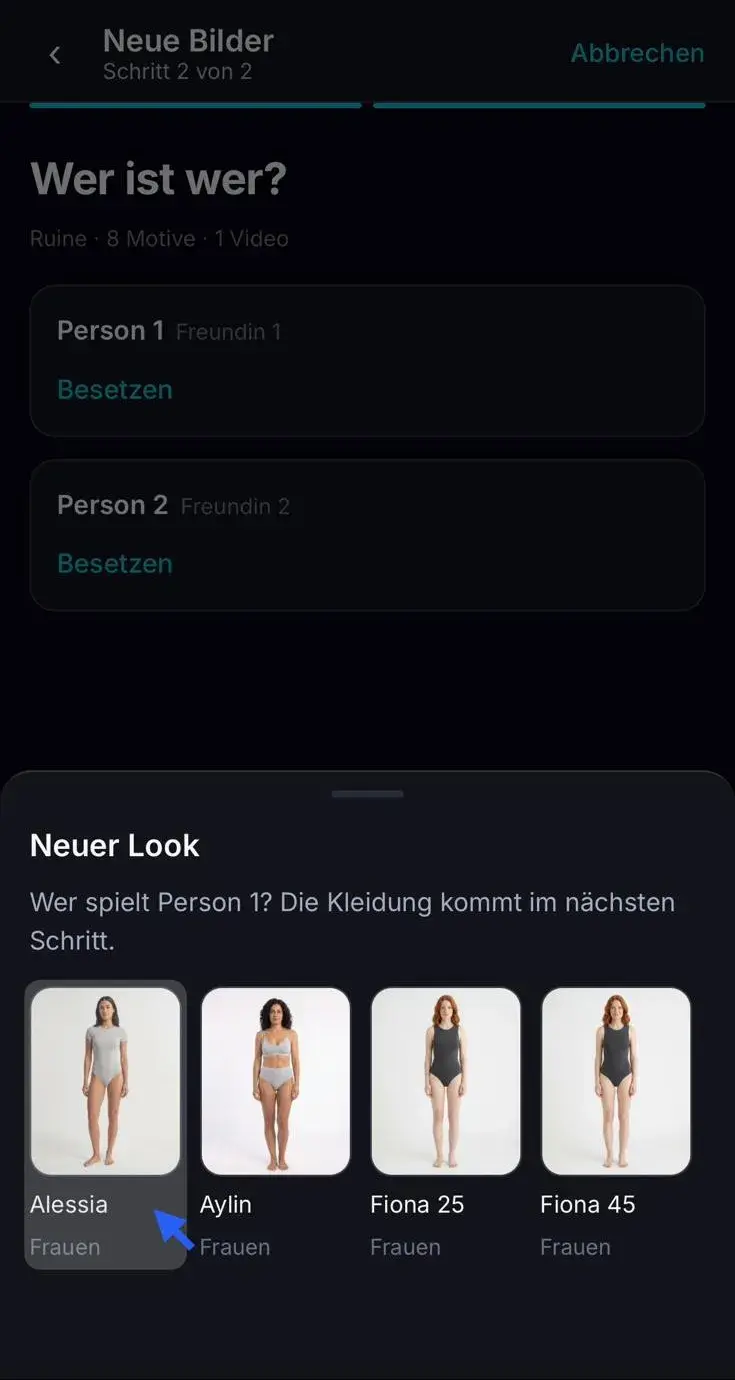
Model wählen
- Das Model antippen, das die Rolle spielen soll.
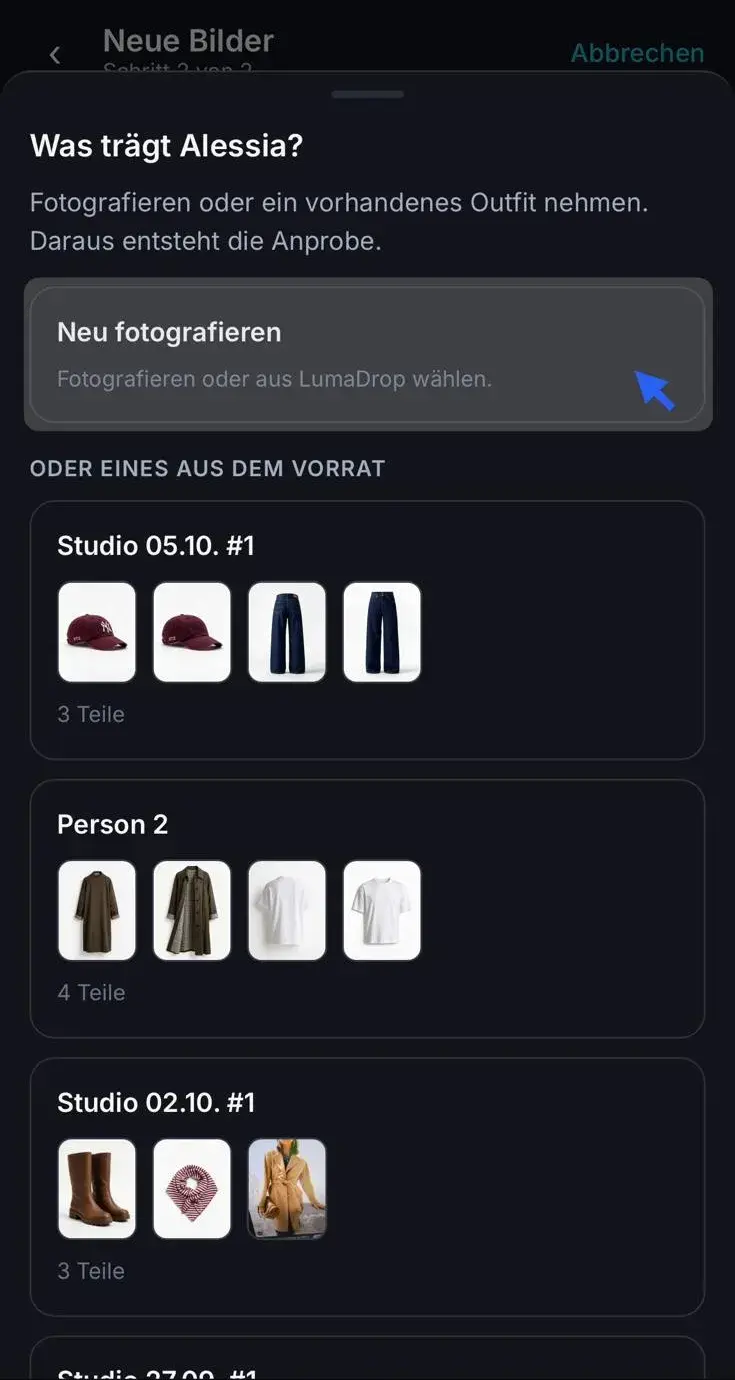
Outfit wählen
- Neu fotografieren für neue Kleidung oder ein gespeichertes Outfit nehmen.
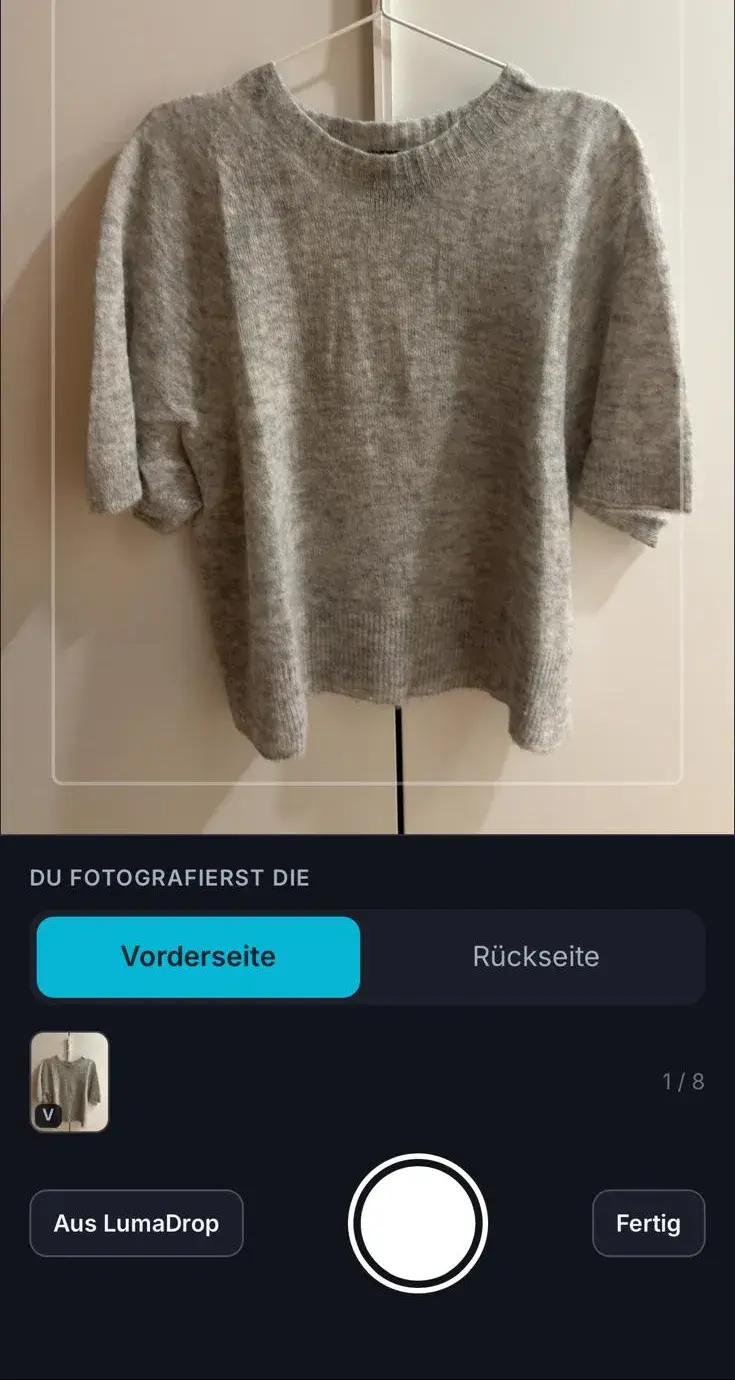
Kleidung fotografieren
- Jedes Teil von vorne und hinten, bis zu acht Fotos.
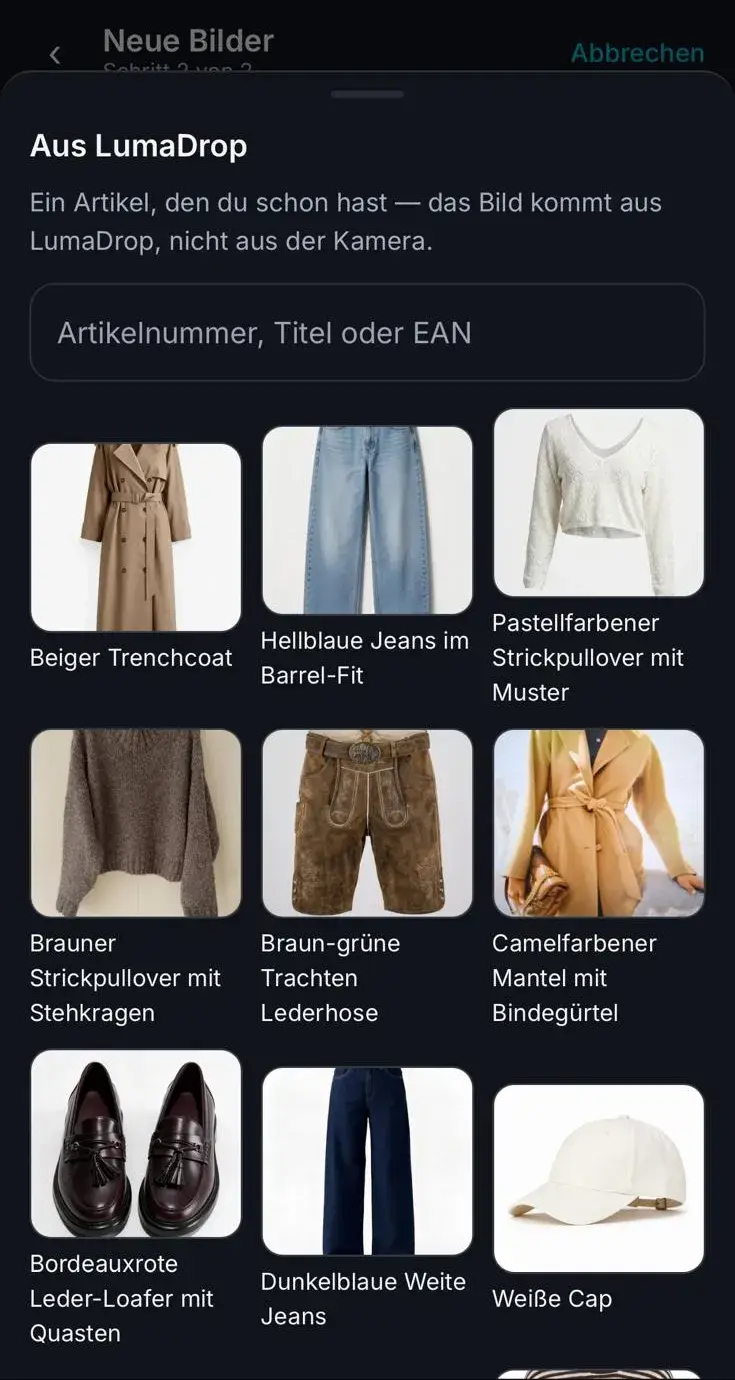
Oder aus LumaDrop
- Bereits erfasste Artikel dazunehmen, Suche nach Artikelnummer, Titel oder EAN.
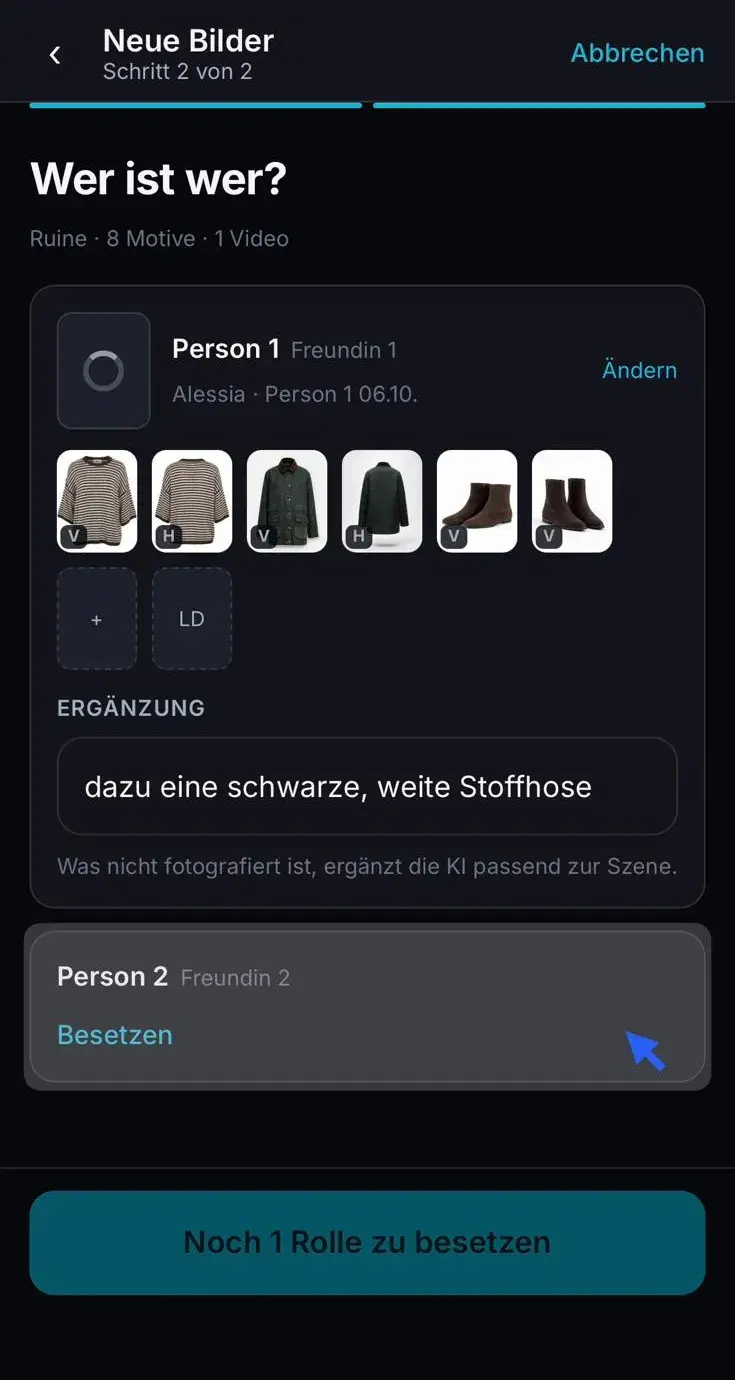
Ergänzen
- Fehlende Teile beschreiben, z. B. „schwarze, weite Stoffhose“. Die KI ergänzt sie.
- Weitere Rollen genauso besetzen.
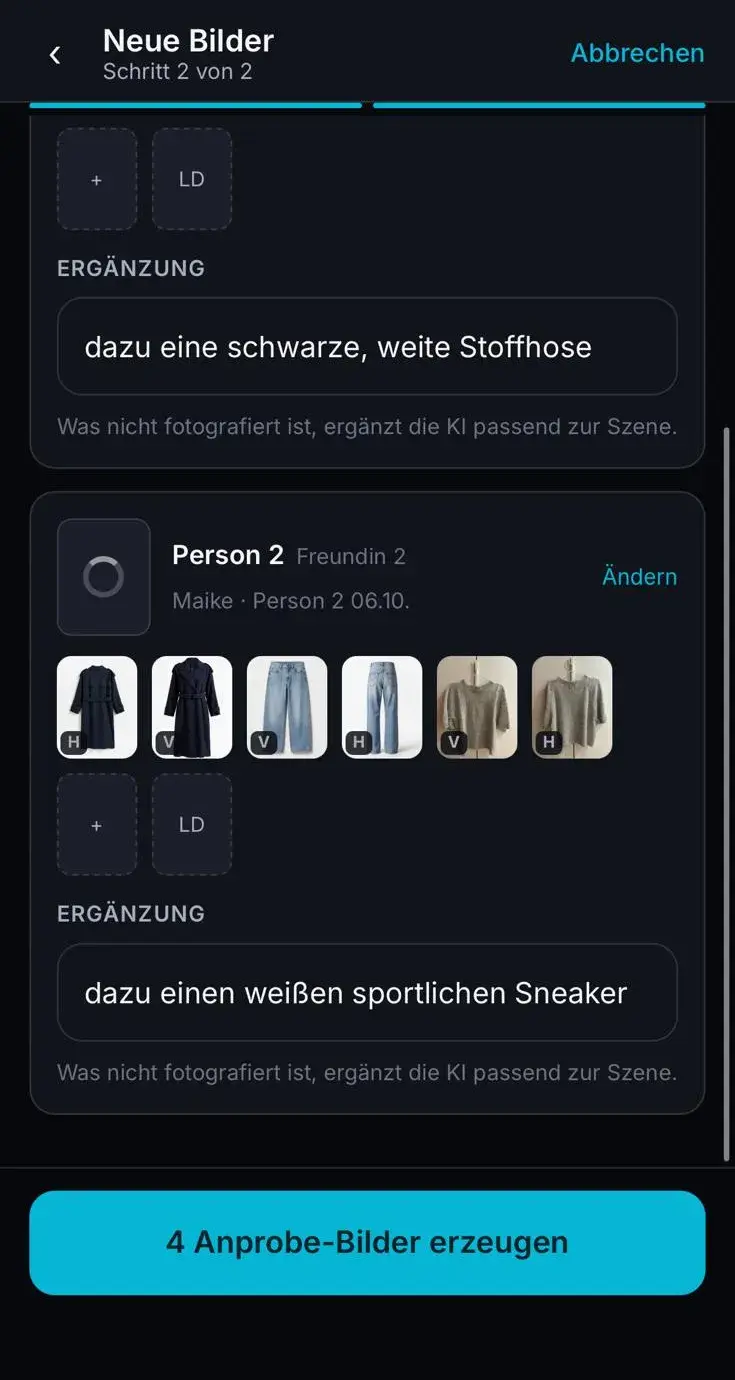
Anprobe erzeugen
- Sind alle Rollen besetzt, Anprobe-Bilder erzeugen antippen.
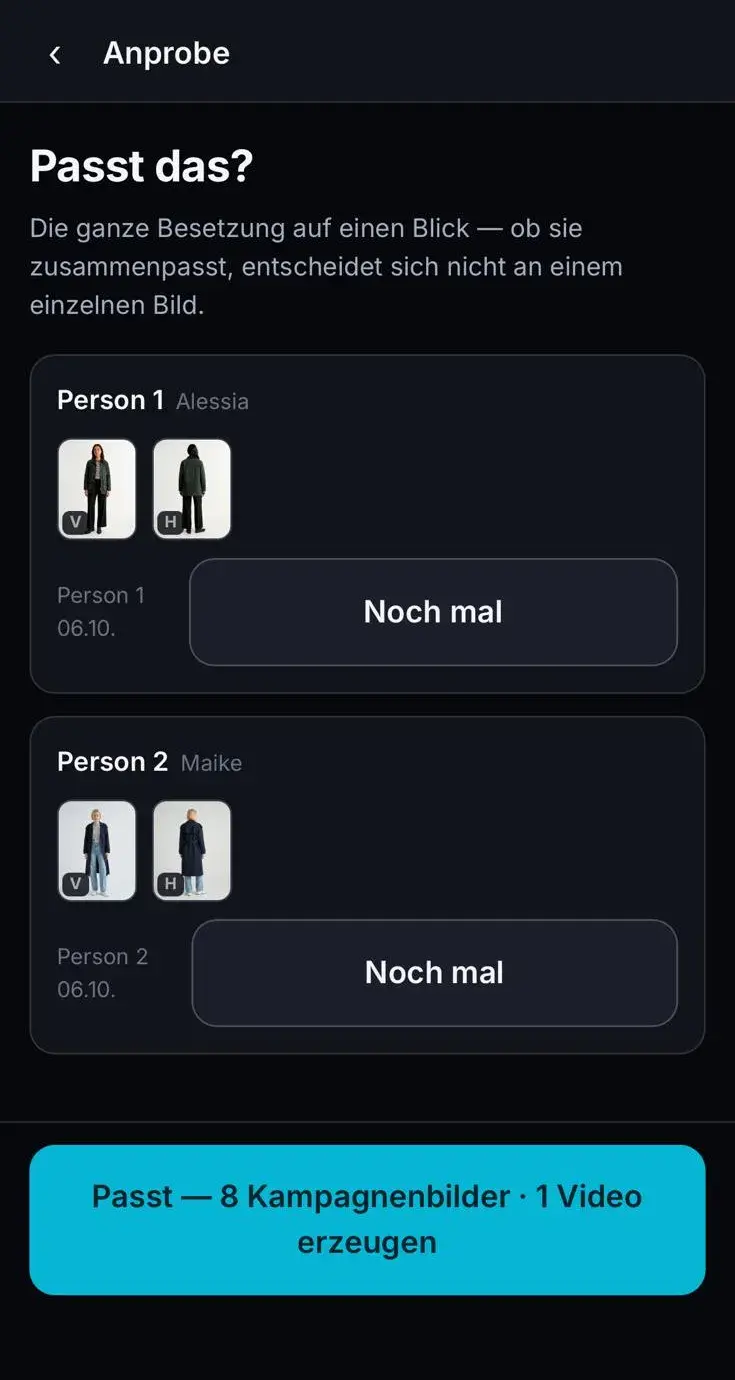
Anprobe prüfen
- Alle Personen von vorne und hinten auf einen Blick.
- Passt erzeugt die Kampagne, Noch mal wiederholt eine Person.
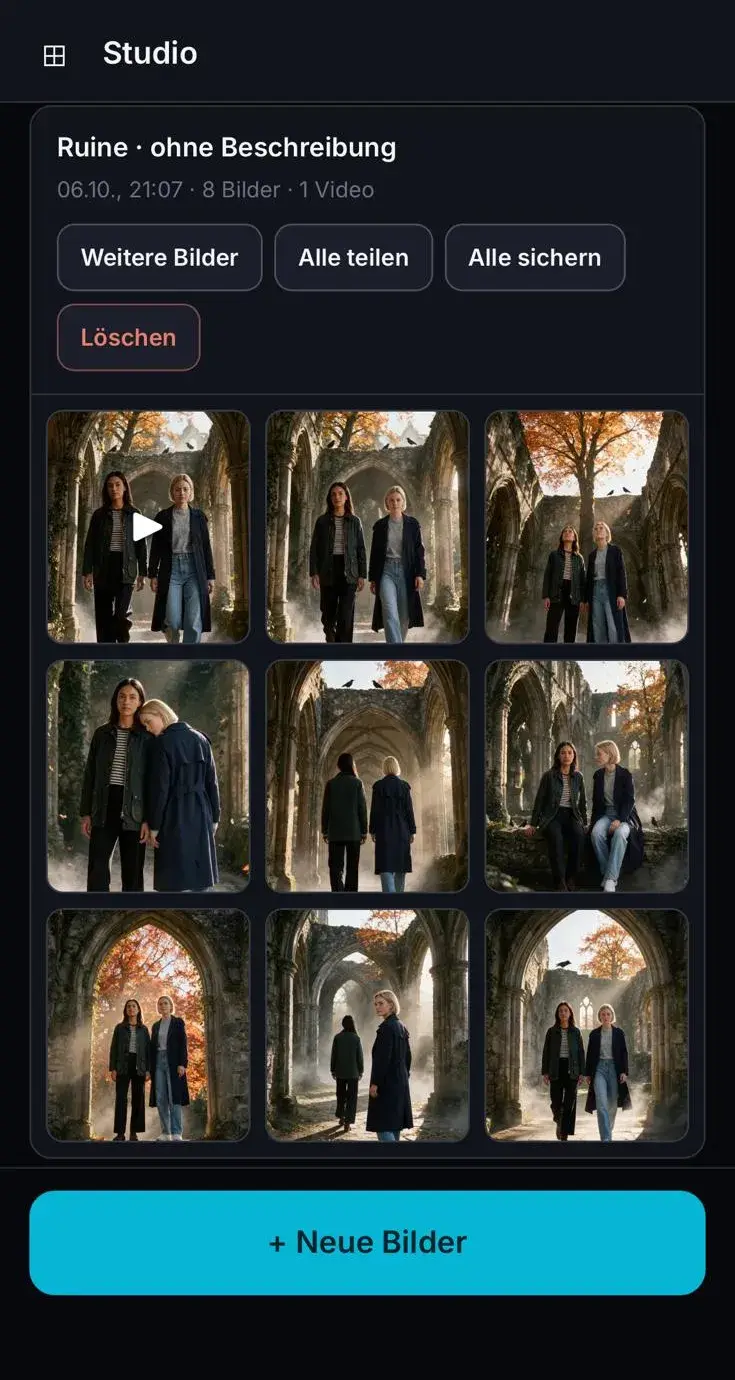
Bilder nutzen
- Die ganze Serie, hier acht Bilder und ein Video.
- Alle teilen oder Alle sichern.
Fertig.
Deine Kampagne ist erstellt, mit gleichem Look über alle Bilder hinweg.
Erstelle aus wenigen Vorgaben ein professionelles E-Commerce-Bild.
Nutze deine persönlichen Models dafür.
- Fertige Bilder automatisiert herunterladen
- Metadaten und Bildbeschreibungen als CSV dabei
- Direkter Upload zurück in den Onlineshop


In Sekunden Outfit‑Bilder erstellen
Artikel auswählen, Outfit zusammenstellen, Bild generieren. Aus vier Produktbildern wird ein getragenes Outfit am Model.


Models, die dir gehören
Erstelle deinen eigenen Cast: Gesichter, Typen und Proportionen, die zu deiner Marke passen. Jedes Model bleibt gespeichert und trägt in jeder Kampagne, in jedem Shop und in jedem Video dieselben Züge — ohne Buchung, ohne Vertrag, ohne Nachdreh.


Ein Creative Director für deine Kampagne
Du gibst eine Kampagnenidee vor. Der Kampagnenmanager übersetzt sie in eine Bildsprache: Perspektiven, Licht, Hintergründe, Stimmung. Beide Strecken hier sind so entstanden.
Ein Satz reicht: Sommer in Südfrankreich, Denim auf dem Autofriedhof.
Der Manager schlägt mehrere Bild-Setups vor — Location, Perspektive, Licht, Styling. Du wählst aus.
Jedes Setup wird als Regel gespeichert und lässt sich auf beliebig viele Produkte anwenden. Die Kampagne bleibt konsistent, egal wie viele Bilder dazukommen.


Aus Bildern wird ein Clip
Reihe deine Kampagnenbilder aneinander, schiebe bewegte Clips dazwischen und LumaDrop schneidet daraus ein fertiges Video — für Social, Shop oder Ads. Kein Schnittprogramm, kein Export-Pingpong.
Ein Bild, beliebig viele Perspektiven
Wähle ein Bild, beschreibe was sich ändern soll und lege fest, wie viele Varianten du brauchst. LumaDrop schreibt für jede Variante eine eigene Bildbeschreibung — die du vor dem Generieren noch anpassen kannst.

Gleiches Model, gleiches Outfit, gleiche Location — aber andere Perspektiven. Farben und Beleuchtung bleiben exakt so.


Ein enger Bildausschnitt zeigt die Frau im Halbprofil, ihr Blick ruht auf einem Strauß cremefarbener Rosen, den sie mit beiden Händen vor sich trägt. Der karierte Wollschal füllt den Vordergrund, der Trenchcoat-Kragen rahmt Hals und Kinn.
MCP-Server für Claude
LumaDrop bringt einen MCP-Server mit, der sich nahtlos in Anthropics Claude integriert. Bilder, die du mit Claude erstellst, landen direkt in LumaDrop. Auch Videos lassen sich so erzeugen — sogar Videos aus mehreren Tracks.
Claude übernimmt dabei die Rolle des Directors: schlägt den Aufbau der einzelnen Tracks vor, hilft bei den Prompts und erstellt das Video am Ende über LumaDrop.
Rechtssichere AI-Kennzeichnung
Bilder entstehen rechtssicher mit AI-Logo. Die Platzierung ist frei wählbar, mehrere Logo-Varianten stehen zur Auswahl.
Exportiert wird wahlweise mit oder ohne Logo — praktisch, wenn Bilder erst noch weiterverarbeitet werden und die Kennzeichnung später dazukommt. Videos lassen sich ebenso kennzeichnen.
Prompt-Builder für Bild und Video
Der Prompt-Builder hilft dir, professionelle Prompts für Bilder und Videos zu schreiben. Er unterstützt und empfiehlt, statt dich vor ein leeres Feld zu setzen.
Nahtlos in die App integriert — der schnellste Weg zum gewünschten Ergebnis.
Aus Bildern wird eine Seite
Landing Pages entstehen in LumaDrop aus Blöcken. Galerie, Text, Video, Bildstrecke, Kontakt — zusammenstecken, fertig. Alle Blöcke sind auf einen modernen, ruhigen Look ausgelegt.
- Kontaktblock: Anfragen kommen per E-Mail bei dir an
- In die eigene Website einbinden oder als eigene Seite ausspielen
- Eigene Domain statt LumaDrop-URL
Die Bilderzeugung wird direkt beim Modellanbieter abgerechnet — LumaDrop schlägt nichts auf. Keine Lizenzstufen, keine Marge pro Bild.
Häufige Fragen
Zeig uns ein Produktfoto.
Wir generieren daraus live eine Strecke und gehen sie mit dir durch. Dauert eine halbe Stunde.
Vielen Dank — wir haben deine Anfrage.
Wir melden uns innerhalb eines Werktages. Eine Bestätigung ist unterwegs in dein Postfach.